事前にご確認ください:App StoreからShadowrocketをインストール済みで、ご自身のサブスクリプションURLまたはサーバー情報をお持ちの方が対象です。当サイトではサーバーやサブスクリプションの提供、販売、推奨は行っていません。アプリの買い切り購入と通信サービスの契約は別です。アプリを購入しても、サーバー情報は自動で発行されません。
まだインストールしていない場合は、先にダウンロード方法と正規品の確認をご覧ください。システム要件はApp Storeの掲載内容をご確認ください。サブスクリプションURLやサーバーの認証情報は機密情報です。公開スクリーンショットや公開メッセージに載せないでください。
手順 01 / 情報を一覧に追加する
Add ServerとSubscribeからの読み込み
手動入力するパラメーター、サブスクリプションURL、QRコードは、それぞれ異なる形式の情報です。手元にある情報に対応した方法を選んでください。
Add Server:サーバーを個別に入力
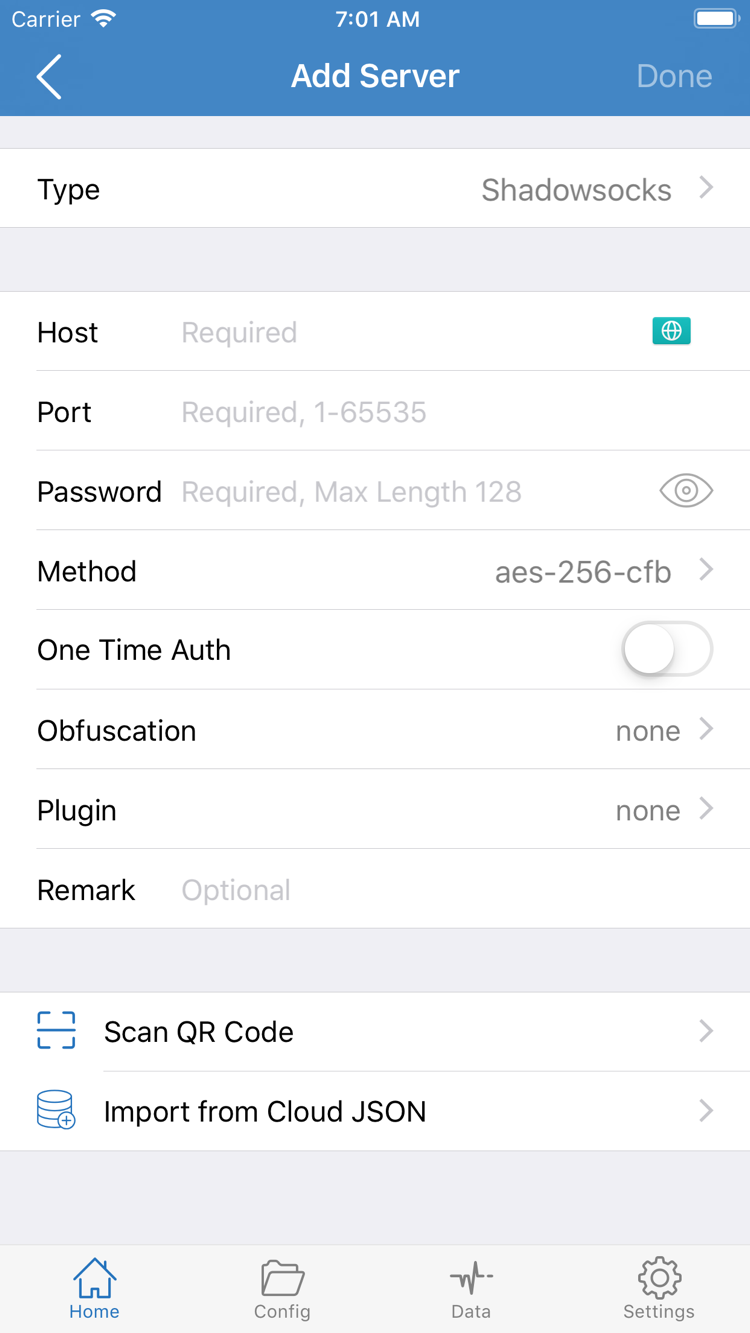
Shadowrocketを開いてHomeに移動し、SERVER欄からAdd Serverを選びます。Add Server画面では、最初にTypeを確認してください。Typeによって入力する項目が異なるため、アドレスが同じだからといって初期設定のままにしないでください。手元の情報にShadowsocks、VMess、VLESSなどのプロトコル名が記載されている場合は、該当するTypeを選び、各項目を照合します。何度も試して種類を推測する方法は避けてください。
Hostには手元の情報に記載されたサーバーのドメイン名またはアドレスを、Portには対応するポート番号を入力します。PasswordやMethodなどの項目が表示されるか、どのように入力するかは選択したプロトコルによって異なります。スクリーンショットはこれらの項目が表示された画面の一例で、どのTypeでも同じパラメーターが必要という意味ではありません。サブスクリプションURL全体をHostに入力したり、WebページのURLに含まれるパスをサーバーのドメイン名として入力したりしないでください。入力後は前後の空白や改行を確認して保存し、Homeに戻ります。
手元の情報にTLS、Server Name、転送方式、パスなどが記載されている場合は、該当する項目も確認してください。アドレスとポートが正しいだけでは、認証や転送のパラメーターが揃っているとは限りません。項目の意味がわからない場合は、元の情報にある値をそのまま入力してください。プロトコル項目の詳しい説明は技術リファレンスのプロトコル解説をご覧ください。
Subscribe:サブスクリプションURLを読み込む
サブスクリプションURLをお持ちの場合は、Configを開いてSubscribeからURLを追加・保存し、サブスクリプションを更新します。画面の状態によってボタンの位置が異なる場合があるため、Subscribeという項目名を目印にしてください。サブスクリプションは複数のサーバー項目を読み込み、管理するためのものです。一方、設定ファイルにはルールなどの設定を含められます。名前に「設定」が含まれていても、用途は異なります。
更新後はHomeに戻り、SERVER欄に該当する項目が表示されているか確認します。サブスクリプション名が表示されているだけでは、内容が正常に読み込まれたとは限りません。グループ内に選択可能なサーバーがあることも確認してください。結果が空、または更新エラーが表示された場合は、URLがすべて含まれているか、現在も有効か、ネットワーク経由で読み込めるかを確認します。この時点ではまだ接続手順に進んでいないため、Global RoutingやDNSを変更する必要はありません。
Scan QR Codeとクリップボードからの読み込み
QRコードで情報を受け取った場合は、Scan QR Codeを使い、システムの案内に従ってカメラへのアクセスを許可します。読み取ったら、認識されたTypeとパラメーターを確認してから保存してください。共有リンクがある場合は、アプリに表示されるクリップボードからの読み込み案内や項目も利用できます。クリップボードには読み込む内容全体だけを入れ、説明文を混ぜないでください。Import from Cloud JSONは対応する形式の情報を読み込む機能で、すべてのURLに使える汎用の読み込み方法ではありません。
この手順の完了条件:HomeのSERVER欄に手元の情報に対応する項目があり、開くとTypeとアドレスを確認できること。次のテストに使う対象を一つ選んでください。どの情報かわからなくならないよう、出所が不明な設定を複数同時に読み込むのは避けましょう。
手順 02 / リクエストの処理方法を決める
Global Routingのモード選択
Config / Proxy / Direct
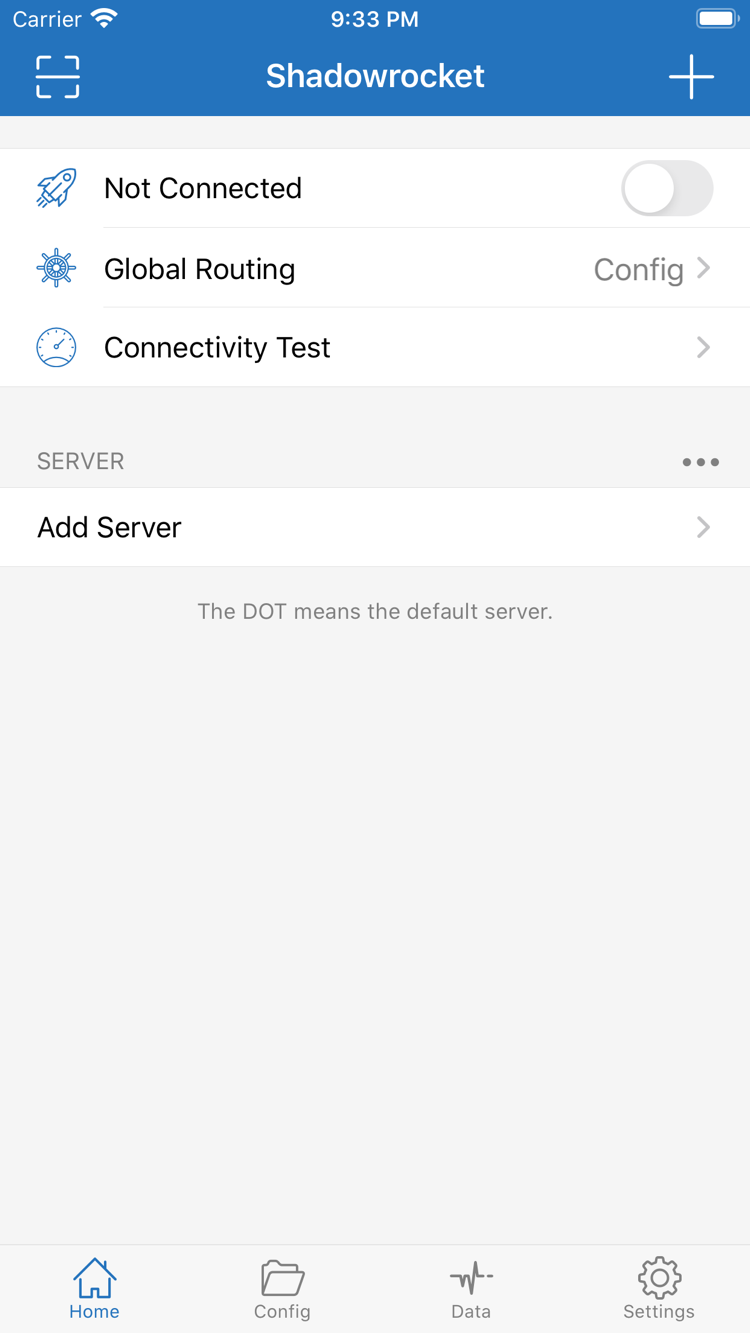
情報を読み込んだらHomeに戻り、Global Routingをタップして、現在選択されているモードを確認します。SERVER一覧は使用するサーバーを選ぶ場所で、Global Routingはリクエストの処理方法を決める設定です。この二つは別々の選択です。サーバーを選んでも、すべてのリクエストがそのサーバー経由になるとは限りません。また、Directに切り替えても、保存済みのサーバー情報は削除されません。
Config:設定ファイルのルールに従って処理
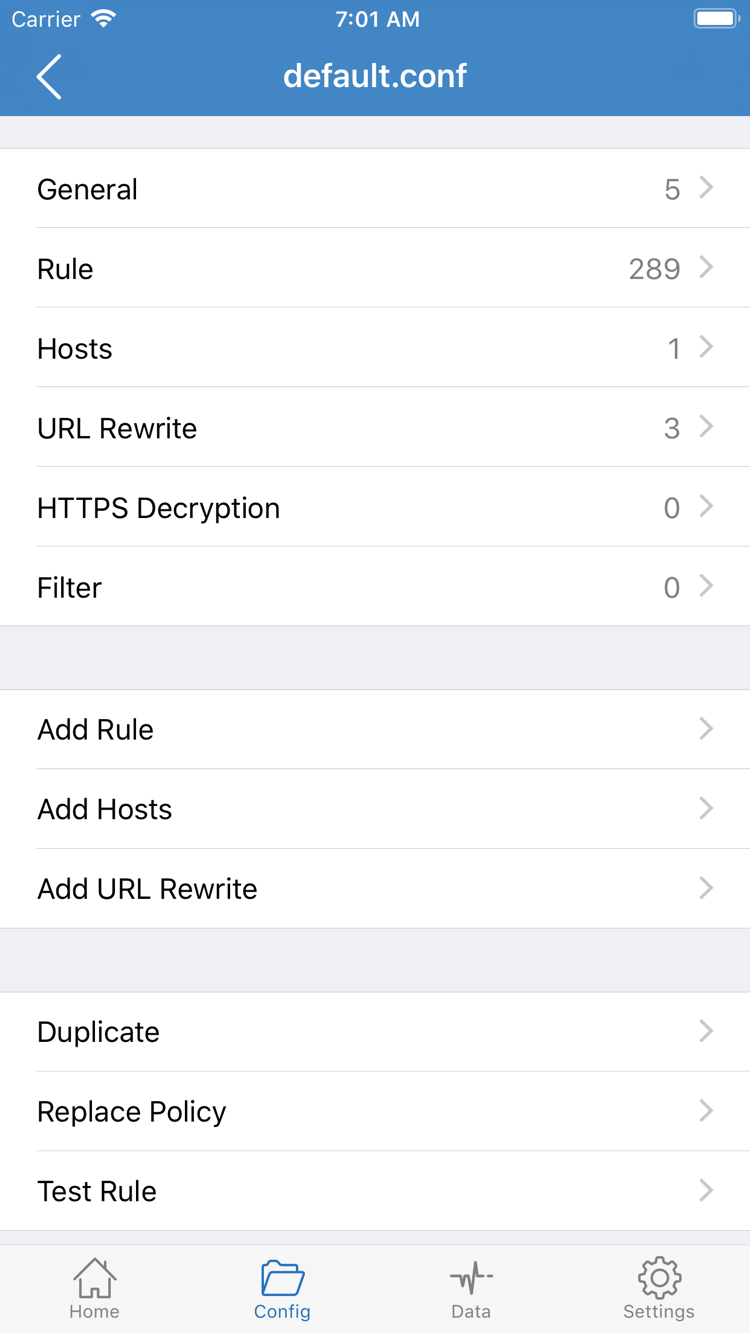
ProxyとDirectのリクエストを使い分ける場合は、Configを選択します。その前にConfigを開き、使う設定ファイルが一覧に保存されているだけでなく、実際に選択されていることを確認してください。設定編集画面のGeneral、Rule、Hosts、URL Rewrite、HTTPS Decryptionは、それぞれ異なる設定項目です。初回接続ではRuleを中心に確認し、ほかの機能を一つずつ有効にする必要はありません。
Ruleのルールは通常、上から順に照合され、リクエストに一致したルールのポリシーが適用されます。DOMAIN-SUFFIXはドメインのサフィックスに一致させるためのルールで、FINALはそれ以前のルールに一致しなかったリクエストを処理します。以下の例は「特定のドメインはProxy、それ以外はDirect」という意味を示すものです。example.comは例示用のドメインであり、サーバーアドレスでも実際にルールに指定するドメインでもありません。
DOMAIN-SUFFIX,example.com,PROXY
FINAL,DIRECT
ルールを追加する場合は、設定編集画面でRuleとAdd Ruleを開き、対象ドメインとポリシーを入力して、個別のルールをFINALより前に配置します。現在の設定で使われているポリシー名と、その接続先も確認してください。テキストを貼り付けただけでは、Proxyサーバーが選択されたことにはなりません。利用可能な設定がすでにある場合は、まず元の状態で接続を確認し、成功してから一項目ずつ調整してください。
ProxyとDirect:動作を比較する
Proxyを選択すると、リクエストはそのモードに従って現在のProxy経由で処理されます。Configの振り分けルールが原因かどうかを一時的に切り分ける場合に使えます。Directを選択すると、リクエストは選択中のProxyサーバーを経由せず、現在のネットワークから対象に直接アクセスします。DirectでWebサイトを開けても、Proxyサーバーが正常とは限りません。Proxyで開けても、Configの特定ルールが正しいとは限りません。
このガイドでは、まずモードを一つ選び、次の手順で接続と動作を確認します。ルールによる振り分けが目的の場合は、テスト後にConfigへ戻してください。一時的に使ったProxyを、長期的なルール設定と混同しないようにしましょう。Global RoutingにSceneなどの項目が表示されても、今回は設定不要です。まずはConfig、Proxy、Directの基本的な違いを確認してください。
手順 03 / アプリの接続を確立する
HomeのスイッチとVPN構成の許可
Homeに戻り、SERVER一覧から今回使うサーバーを選びます。選択マークが目的の項目に付いていることを確認し、Global Routingももう一度確認してください。サブスクリプションに名前が似た項目が複数ある場合があり、更新後に並び順が変わることもあります。以前使った記憶に頼らず、現在の選択状態を確認しましょう。
画面上部のNot Connectedの横にあるスイッチをオンにします。初回接続時は、システムからVPN構成の追加を求められることがあります。この確認は、アプリが該当するネットワーク接続構成を作成するためのものです。対象アプリを確認し、システムの案内に従って許可してください。必要に応じてデバイス認証も行います。拒否またはキャンセルすると接続を完了できません。Add Serverに戻ってパスワードを再入力するのではなく、接続をもう一度開始して権限の確認に対応してください。
許可したらShadowrocketに戻り、画面上部の接続状態が変わったか確認します。スイッチがすぐに戻る、または未接続のまま繰り返す場合は、現在の画面で状況を確認し、短時間に何度もスイッチを切り替えないでください。システム構成の作成、リモートサーバーの認証、対象Webサイトへのアクセスはそれぞれ別の段階です。スイッチがオンのままでも、すべてのWebサイトにアクセスできるとは限りません。
デバイスでほかのVPN構成を使用中の場合は、システム設定で現在接続している構成を確認してください。別の接続状態をShadowrocketの結果と取り違えないためです。デバイスが管理対象の場合、権限が管理ポリシーで制限されていることもあります。デバイスで許可されている範囲内で操作し、用途のわからないシステム構成を削除しないでください。
この手順の完了条件:システムの許可に対応し、Homeで接続状態が変化し、選択中のサーバーとGlobal Routingが意図したとおりになっていること。次のConnectivity Testと実際のアクセス確認では、これらの選択を変えずに進めます。初回接続時は結果への影響を減らすため、On Demandはまだ有効にしないでください。
手順 04 / 接続状態と実際のアクセスを分けて確認する
Connectivity Testで接続を確認
HomeでConnectivity Testをタップし、テストが終わるまで待ちます。選択した方法に基づいて接続条件を確認する機能で、明らかな問題の把握には役立ちますが、各Webサイトの実際の応答速度を示すものではありません。テスト方法や対象、実行時のネットワーク環境によって結果は変わります。条件の異なる数値をそのまま並べて、固定的な優劣を判断しないでください。
テストがタイムアウトしても、すぐに項目を削除しないでください。サーバーに到達できない、ネットワークに問題がある、テスト方法や対象が適切でないなど、複数の原因が考えられます。同じサーバーとモードのまま、実際にアクセスしたいWebサイトを開いて読み込みを確認してください。テスト結果が表示されてもWebサイトを開けない場合は、ドメインの名前解決、ルールとの一致、対象サイトの状態も確認します。
実際のリクエストで振り分けを確認する
Configを使う場合は、Proxy経由を想定する対象とDirectを想定する対象を一つずつ選んで確認します。両方を開けてもわかるのはアクセスに成功したことだけです。経路まで確認するには、現在の設定ルールとアプリ内で確認できるリクエスト記録を照合してください。Webページの表示速度だけで適用されたポリシーを推測することはできません。少数のドメインだけをProxy経由にする設定では、FINALに指定したポリシーが意図どおりかも確認してください。
実際のアクセスに失敗した場合は、サーバーを変えずにConfigからProxyへ一時的に切り替えて再試行できます。Proxyで使えてConfigで使えない場合は、ルールの順序、ポリシーの接続先、関連する設定を優先して確認してください。どちらのモードでも失敗する場合は、サーバーのパラメーターと現在のネットワークを確認します。比較後は元のモードに戻して再テストし、診断時の一時的な状態を最終設定として残さないようにしてください。
確認時は一度に一つの条件だけを変更してください。サーバーの変更、ネットワークの切り替え、DNSの変更、設定の更新を同時に行うと、復旧しても原因を特定しにくくなります。Webサイトのキャッシュが影響している場合は、ページを再読み込みするか、閉じてから開き直してください。DNSに関するシステムの説明は技術リファレンスのDNSに関する章をご覧ください。
次の3点を記録しておくと便利です:Homeの接続状態が維持されているか、Connectivity Testの結果、対象Webサイトに実際にアクセスできるか。それぞれ異なる段階の情報なので、「接続できない」とだけ伝えるより原因を特定しやすくなります。
手順 05 / 最初に失敗した箇所から確認する
Settingsとよくあるトラブル
症状に関係する設定だけを確認し、原因の特定をせずに再インストールを繰り返さないでください。
一覧が空、またはサブスクリプションを更新しても結果が表示されない
最初の手順に戻り、「サブスクリプション情報が保存されていること」と「サーバー情報が読み込まれていること」を分けて確認します。URLのクエリ部分が欠けていないか、複数行で貼り付けていないか、サブスクリプションが現在も有効かを確認してください。更新によって同じグループの項目が上書きされる場合があるため、手動変更を長期保存の方法として使わないでください。残しておきたい設定は事前に記録し、必要に応じて元の情報に従って復元します。サーバー項目がまだない場合、接続モードを切り替えても読み込みの問題は解決しません。
スイッチをオンにしても接続が維持されない
まずシステムのVPN構成を許可したか確認し、現在実際に使用中のシステム接続を確認します。許可済みの場合は、選択したサーバーのType、Host、Port、認証項目を一つずつ照合してください。特にプロトコル固有の項目が揃っているか確認します。Typeを確認せずにPasswordだけを変更したり、サブスクリプションへのアクセス認証情報を個別サーバーの認証情報として使ったりしないでください。両者は同じとは限りません。
接続中だが、対象のWebサイトを開けない
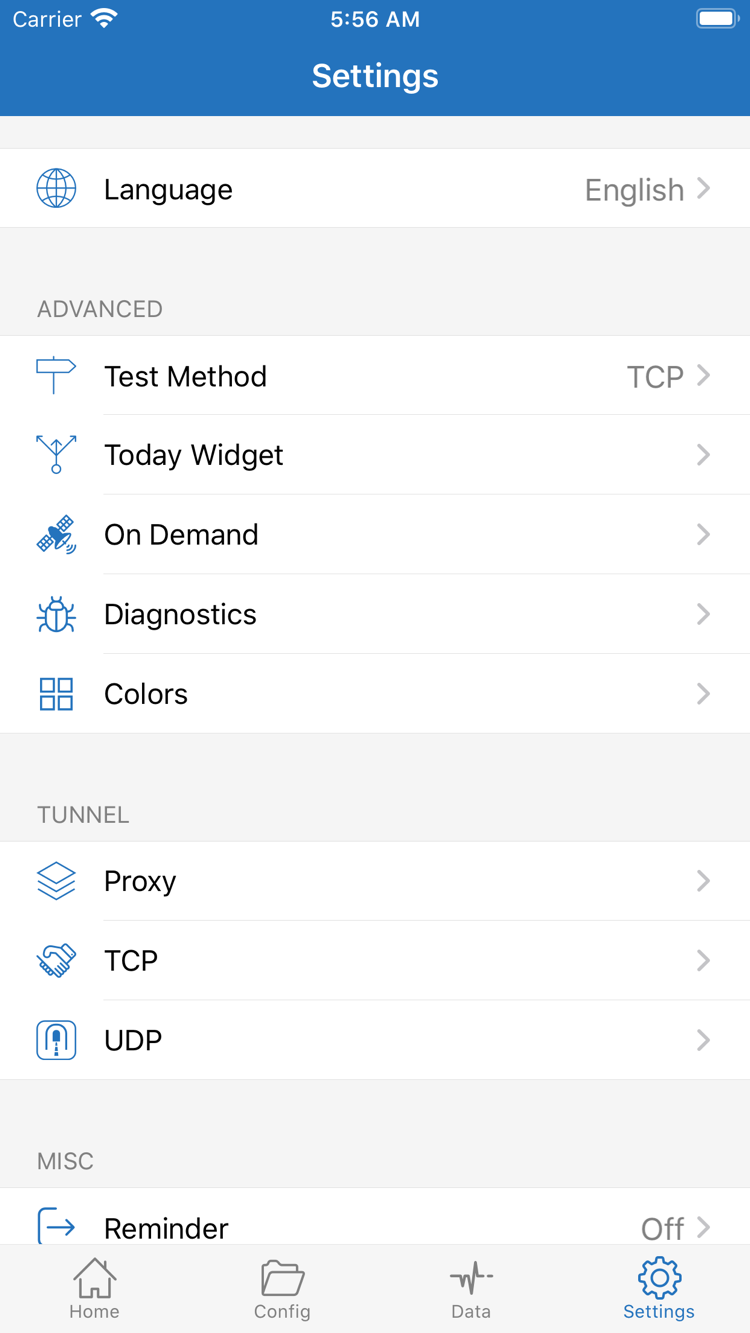
まず前のセクションのモード比較を行い、その結果を見てからSettingsを確認します。特定のサイトだけ開けない場合は、該当するルール、名前解決、サイト自体の状態を確認してください。複数のサイトが開けない場合は、選択中のサーバーとネットワークを確認します。SettingsのProxy、TCP、UDPにはそれぞれ固有の役割があり、どの問題にも使える修復スイッチではありません。判断できない項目は変更せず、基本的な接続を確認する前に変更範囲を広げないでください。
テストに異常がある、またはDiagnosticsを確認したい
SettingsでTest Methodを開き、現在のテスト方法を確認してからHomeに戻り、Connectivity Testを再実行します。テスト方法を変えると結果の意味も変わることがあるため、数値だけでなく方法も記録してください。さらに調べる場合はDiagnosticsの情報を確認し、どの段階で失敗したかに注目します。他の人に問題を伝える前に、サーバーアドレス、サブスクリプションURL、認証情報を隠してください。
SettingsのOn Demandは、条件に応じて接続を開始する機能です。誤ったサーバーパラメーターを修正したり、ドメインに適用するルールを決めたりする機能ではありません。手動接続が安定してから、ご自身のネットワーク環境に合わせて設定してください。手動操作をしていないのに接続が再開する場合は、Homeのスイッチを何度も切り替えるのではなく、On Demandの条件を確認します。
確認後の設定を維持する手順
最後にHomeへ戻り、対象サーバー、Global Routing、接続状態を確認してから、実際のアクセスをもう一度試します。今回利用できると確認した組み合わせを基準として残し、以後ルールや設定を変更するときは一度に一項目だけ変更してください。サブスクリプションの更新後も選択中の項目を確認し、名前の変化によって意図しないサーバーを使っていないか確かめます。
これで基本的な手順は完了です。手元の情報がSERVER一覧に入り、用途に合うモードが選択され、システムが接続を許可し、実際のリクエストを確認できました。プロトコル項目、ルール、DNSの仕組みを詳しく知りたい場合は技術リファレンスをご覧ください。操作手順だけを再確認する場合はこのガイドの読み込み手順に戻ってください。高度な設定を一度に変更する必要はありません。